

こんにちは!オンラインを活用したい起業家さん(コーチ・コンサル・セラピスト・士業)のみなさまの売上アップのためにマインドとスキルの両面からサポートしている、伊藤恵子です。
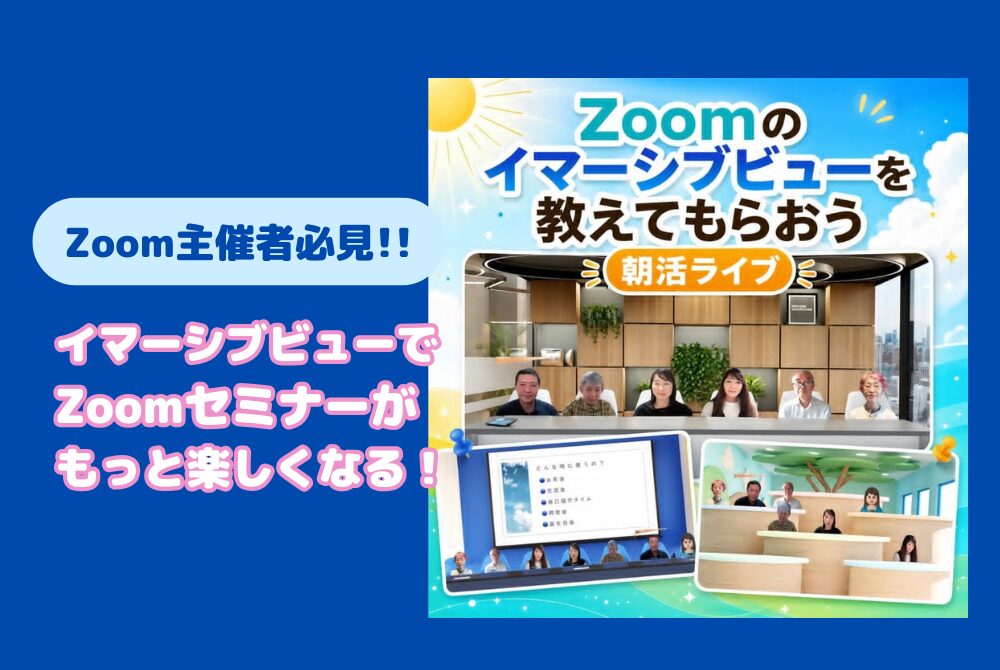
今回は、Zoom主催者になってセミナー・講座・コンサルを行っている個人起業家さん必見!Zoomの機能の「イマーシブビュー」についてご紹介したいと思います。
動画でわかる!「イマーシブビュー」の使い方
https://www.youtube.com/watch?v=GjgE8HMMdP0
伊藤恵子が司会進行をつとめるZoom集客の学校/ビジネスメンタルの学校の朝活ライブで、やり方を教えていただきました。
やり方の詳細は、動画を見てみてくださいね♪
事前準備(有効化)
- ZoomのWebポータルにサインイン
- 左メニューの「設定」を開く
- 「ミーティング」タブ
→ 「ミーティングにて(詳細)」の中の「イマーシブビュー」をオンにする(トグルを青に)
※Web設定を変更した後は、必ずZoomを再起動、必要であればパソコンも再起動しましょう。
※バージョンが古いと出ないので最新にアップデートしておくと安心です。
ミーティング中の基本操作
- ホストとしてミーティング(またはウェビナー)を開始
- 画面右上の「表示」(9つの点が並ぶアイコン)をクリック
- 「イマーシブ」または「没入型ビュー」を選択
- 表示されるテンプレート一覧から、教室・会議室などのシーンを選び、「自動」または「手動」で参加者を配置して「開始」をクリック
自動/手動の違い
- 自動:参加者が自動で空いている座席に割り当てられる
- 手動:表示したい人だけ選び、1人ずつ座席に配置・削除できる(最大25人まで)
配置の調整・変更
- 各参加者の座席はドラッグ&ドロップで位置を入れ替え可能
- 枠の「×」をクリックすると、その参加者をイマーシブビューから除外できる
- 右上「表示」メニューから「イマーシブビューの変更」を選び、別の背景テンプレートに切り替えられる
その他・注意点など
- イマーシブビューの切り替え・配置変更ができるのはホストのみで、共同ホストには権限がない
- パソコンとスマホでは見え方が違う
- 背景テンプレートには最大人数が決まっており(5人・6人・25人など)、それを超えるとギャラリービュー側に残る参加者が出る
- 回線が不安定だったり、古い端末・バージョンだとイマーシブビューが選択肢に出ない場合あり