



こんにちは!オンラインを活用したい起業家さん(コーチ・コンサル・セラピスト・士業)のみなさまの売上アップのためにマインドとスキルの両面からサポートしている、伊藤恵子です。
パソコンでお仕事をしていると
Wordなどで作ったり共有している情報や文章が
何らかのトラブルやミスで
他の人に見られてしまうと困るという
状況も出てきますよね。
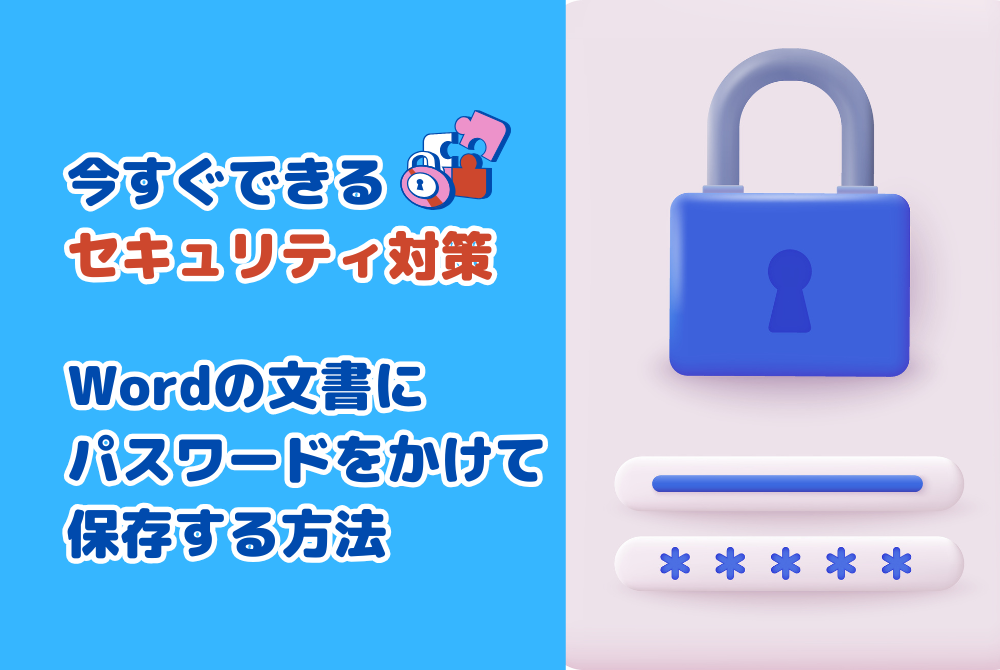
今回は、Wordを使って書類を作っている方に
Word文書にパスワードをかけて保存して
お相手にファイルを送る方法を
お伝えしたいと思います。
WindowsのWordの場合の手順
- パスワードをかけたい文書を開く。
- 左上の「ファイル」をクリック。
- 「情報」→「文書の保護」をクリック。
- 「パスワードを使用して暗号化」を選ぶ。
- 設定したいパスワードを入力して「OK」。
- 確認のため、同じパスワードをもう一度入力して「OK」。
- 最後に「保存」する。これで設定が反映されます。
(保存したら、一度文書を閉じて開き直し、パスワードを求められるか確認すると安心)
MacのWordの場合
- パスワードをかけたい文書を開く。
- 上部の「校閲」→「保護」→「文書の保護」を選ぶ。
- 「セキュリティ」の「読み取りパスワード」(文書を開くためのパスワード)を入力する。
- 確認用に同じパスワードを入力して「OK」。
- 文書を保存する。
気をつけること
- パスワードを忘れると、文書を開けなくなるため、大切に管理してください。
- 「開くことを制限する」のと「編集だけを制限する」のは別の設定です。中身を見られないようにしたい場合は、上記の開くためのパスワードを設定します。
- ブラウザーで使うWeb版Wordでは、この暗号化設定はできないため、パソコンにインストールされたWordを使います。